Pages

Breaking News

WHAFF , Tambahan Penghasilan Dollar Dari Android

WHAFF adalah aplikasi Populer pada android dan IPhone untuk mendapatkan uang,
Mau Tau Selengkapnya, Klik aja link atau gambarnya

Membuat Logon Screen Sendiri pada Windows Xp

Bosan dengan tampilan logon screen widows xp yang berwarna biru itu?Tanang, untuk mengatasi cara itu ada solusinya.Caranya denganmenggunakan aplikasi ResHack(Resource Hacker) dan TuneUp Utilities 2011/2012.Bagi yang belum mempunyai TuneUp, dapat mengambil dari artikel saya sebelumnya.Bagi yang belum mempunyai ResHack dapat didownload disini.

Memasang WP Cumulus Di Blogger

Waduh benda apaan th yg di atas?Widget di atas itu bernama wp-cumulus, Widget ini tadinya hanya ada di wordpress dan ribet klo dgunakan pada blogger. Hmm, sayang sekali widget keren ini susah diterapin di blogger.Tapi itu dulu sekarang tidakSetelah saya mencari akhirnya dapat cara yang paling mudah, cara ini saya ambil dari blog ini.OK langsung ke KTP TKP

Membuat Komentar Admin Beda Warna

Hmm. mungkin sudah banyak yang tau cara membedakan warna komentar admin dengan komentar pengunjung, Tapi tetep sya posting aj, Kali aj ada yg belom tau. Klo yg belum tau contohnya kya gambar diatas nie.. Cara ini bertujuan agar apabila blog teman rame komentar, orang-orang dapat membedakan mana komentar dari yang punya blog atau komentar dari pengunjung.

Manfaat Ping Blog Bagi SEO

Apa c Ping Blog? Apa Juga c SEO? Ping blog meunurut yang saya pahamibaca(:sokngerti:) adalah suatu jasa yang memberi tau kepada search engine bahwa situs kita ini ada dan terupdate. Ping blog ini memberikan service dengan cara membatu search engine meng-index atau menangkap blog kita sehingga blog kita akan muncul pada search engine.

Showing posts with label Tips Blogger. Show all posts

Wednesday, 30 January 2013

Membuat Rating Blog Pada Postingan Blogger


Assalammualikum Wr. Wb. Sobat Blogger.

Kembali lagi bersama Amri Blog :D.. Kali ini saya akan membagikan tips bagaimana cara membuat rating pada posting blog. Rating yang akan ditampilkan ini bukanlah rating yang akan muncul pada pencarian google, tetapi rating ini akan muncul pada setiap judul postingan anda.. Contohnya kaya yang saya pasang di blog saya ini.

Rating ini berguna untuk mengetahui apakah pembaca menyukai artikel yang kita buat atau tidak.. *Dengan catatan apabila pembaca berkenan mengisi rating tersebut.. :p
Coba lihat rating pada artikel yang saya buat, Love It semua kan? berarti artikel yang saya buat disukai oleh pembaca.. (yaiyalah bintang 5 smua, orang yang ngisi ratingny penulisnya sndiri.. :p)

Ok langsung saja ke laptop.. Cara ini adalah untuk yang menggunakan template yang disediakan oleh blogger.
1.  Pertama yang dilakukan adalah login ke blogger.
2.  Selanjutnya pilih opsi lainnya (yg gambar panah kebawah) , pilih Tata Dado Letak.
3.  Selanjutnya akan tampil bebrapa segmen seperti gambar dibawah ini. Fokuskan ke segmen         Posting Blog.
Klik Untuk Perbesar
     Klik Edit yang ditunjukkan panah bewarna biru.
4.  Maka akan muncul popup pengaturan konfigurasi posting blog. Centang tampilkan rating bintang, Scroll kebawah Pilih Simpan.
Klik Untuk Perbesar
5. Tambahan : Kalo Opsi Tampilkan Rating Bintangnya gak muncul coba akses pengaturan tata letak dari sini, selanjutnya ulangi langkah diatas.
6. Selesai dh.. lihat perubahannya

Ok. Sekarang saatnya menambah rating bintang pada custom template..

1. Login Blogger seperti biasa.
2. Buka dashboard melalui http://draft.blogger.com.
3. Untuk mempersingkat waktu (padahal gk mau capek ngetik :p), ikuti langkah 2-4 di sudah disebutkan atas.
4. Ok. kalo sudah, backup dlu templatenya biar klo kejadian yang tidak diinginkan terjadi kita dapat menaganinya :D. sekarang kita menuju ke menu Template>Edit HTML, centang expand widget.
5. Cari kode berikut ini <div class='post-header-line-1'/> , Gunakan Ctrl+F biar cepet nyarinya.
6. tambahkan kode berikut ini dibawah kode yang talah kita cari tadi.
<div class='star-ratings' style='float:right;'>
<b:if cond='data:top.showStars'>
<div expr:g:background-color='data:backgroundColor' expr:g:text-color='data:textColor' expr:g:url='data:post.absoluteUrl' g:height='42' g:type='RatingPanel' g:width='180'/>
</b:if></div>
Kalo kode <div class='post-header-line-1'/> udah dicari tapi gk ada, gk usah dipaksain. cari aj kode <data:post.body/> lalu letakkan kode yang panjang tadi diatasnya.

7. Cari kode <b:include name='feedLinks'/> Gunakan Ctrl+F biar cepet nyarinya.
letakkan kode berikut dibawahnya
<b:if cond='data:top.showStars'>
<script src='http://www.google.com/jsapi' type='text/javascript'/>
<script type='text/javascript'>
google.load(&quot;annotations&quot;, &quot;1&quot;);
function initialize() {
google.annotations.setApplicationId(<data:top.blogspotReviews/>);
google.annotations.createAll();
google.annotations.fetch();
}
google.setOnLoadCallback(initialize);
</script>
</b:if>
Klo kode <b:include name='feedLinks'/> tidak ada. Lagi-lagi, jangan dipaksain cari kode <b:includable id='feedLinks'> ini aj.. terus letakkan kode yang panjang diatas ini dibawah kode yang dicari tadi.

8. Klo semua langkah tadi udah diikutin, Save Template. Lihat postingan Blog anda sekarang.
Apakah ada perubahan?

klo gk ada. biasanya emang lama keluarnya. tungguin aj.. widget ini memamng rada pemalu :D

Sekian share dari saya. Wassalamualaikum Wr.
Wb.
Amri Llah Amri Blog Diposting Pada: Wednesday, January 30, 2013

Thursday, 6 December 2012

Memelihara Hamster di Blog


Assalamualaikum Sobat Blogger.

Buat sobat blogger yang pengen punya peliharaan virtual, cocok b. anget nie masang widget ini. Apalagi yang suka sama hamster, (klo gw mah geli). Hehe. Widget ini menyediakan seekor hamster yang dapat diberi makan dengan cara meng-klik layar pada hamster tersebut. Gerakannya pun terlihat alami sehingga menambah kecantikkan blog kita.

Ok. Langsung saja Sob kita pasang widgetnya.

1. Login dulu buat yang belom login. (loginnya ke blogger ye, jangan ke Facebook)
2. Pilih Opsi Lainnya > Tata Letak
3. Pilih Tambah Gadget, cari posisi yang kamu anggap ideal
4. Cari menu tambah "HTML/JavaScript"
5. Setelah jendela tambah HTML/JavaScript terbuka isi kolom judul, terserah isinya apa
6. Copy Code berikut ke dalam kolom Konten
 <object type="application/x-shockwave-flash" style="outline:none;" data="http://hosting.gmodules.com/ig/gadgets/file/112581010116074801021/hamster.swf?" width="300" height="225"><param name="movie" value="http://hosting.gmodules.com/ig/gadgets/file/112581010116074801021/hamster.swf?" /><param name="AllowScriptAccess" value="always" /><param name="wmode" value="opaque" /></object>
 7. Angka Lebar dan Tinggi dapat disesuaikan dengan lebar kolom blog sobat. Selanjutnya Simpan, Selesai dh.

Coba liat hasilnya gmna? Bagus kan.?
Sekian dulu postingan saya kali ini. Semoga bermanfaat.
Wassalamualaikum Wr. Wb.
Amri Llah Amri Blog Diposting Pada: Thursday, December 06, 2012

Sunday, 21 October 2012

Cara Mengubah "Older Post" Menjadi Angka

Asslamualaikum sobat Blogger

Pada postingan kali ini saya akan membagikan tips bagaimana cara mengubah link older post/posting lama menjadi angka. Link ini biasanya terletak dibawah postingan blog yang berguna untuk melihat postingan sebelumnya. Pada Blogger, format link default yang menuju postingan sebelumnya hanya berupa Posting Lama atau Posting Baru, sehingga untuk menuju postingan yang sudah lama kita perlu berkali-kali menekan tombol posting lama/older post.

Lalu bagaimana cara menggantinya dengan angka agar mempermudah menuju ke-link yang lama. Bagi sobat blogger yang penasaran dan ingin menerapkannya di blog milik anda. Langsung saja ikuti langkah-langkahnya.

1. Pertama login blog
2. Klik Buka Daftar Entri -> Template -> Edit HTML -> Lanjutkan
Sebelumnya Backup Dulu Template Kita Untuk Menghindari Hal-Hal Yang tidak Diinginkan Klik Tombol Cadangkan/Pilihkan -> Unduh Template Lengkap


3. Gk usah repot-repot klik Expand Template Widget
4. Cari (Ctrl + F) kode " </body> "
5. Letakkan Kode berikut tepat diatas kode </body>
<!--Page Navigation Starts-->
<b:if cond='data:blog.pageType != &quot;item&quot;'>
<b:if cond='data:blog.pageType != &quot;static_page&quot;'>
<script type='text/javascript'>
var pageCount=5;
var displayPageNum=5;
var upPageWord =&#39;Sebelumnya&#39;;
var downPageWord =&#39;Selanjutnya&#39;;
</script>
<script src='http://bloggergadgets.googlecode.com/files/blogger_pagenavi_min.js' type='text/javascript'/>
</b:if> </b:if>
<!--Page Navigation Ends -->
Pilih Simpan Template.

6. Selanjutnya tinggalkan edit template tadi, Sekarang ke blog ini untuk memilih style number-nya :
http://www.way2blogging.org/widget-generators/numbered-page-navigation-widget-with-different-styles

7. Pada Tab Select Style, Pilih style mana yang anda suka. Setelah Settingan selesai semua. Klik tombol "Generate"

8. Akan muncul halaman baru, Selajutnya Klik tombol Add to Blogger


9. Pilih Edit Konten, akan tebuka box kode. Hapus semua kode yang berada dibawah kode " </style> "


10. Selanjutnya Klik tombol "Menambah widget"
11. Simpan Templatenya, selesai dh..
12. Cek perubahan pada blog anda

Sekian dulu ya posting saya kali ini.. Klo ada pertanyaan silakan komen jangan malu-malu.. :D

Wassalamualaikum Wr. Wb.
Amri Llah Amri Blog Diposting Pada: Sunday, October 21, 2012

Thursday, 18 October 2012

12 BlockQuote Design yang Keren Untuk Blogger


Assalamuaikum Wr. Wb. sobat blogger.
Sebagian dari kita pasti sudah tau apa itu blockquote. Yups, seperti gambar diatas, gambar tersebut adalah blockquote yang saya pakai di blog saya. Blockquote dimaksukan untuk memperjelas tulisan atau mempertegas tulisan yang dianggap penting. (versi sok tau dari saya, mohon maav klo salah) http://www.smileycodes.info

tanpa basa basi lagi, kita langsung ke TKP aj dah..http://www.smileycodes.info
Langka-langkahnya sebagai berikut:
1. Login Blogger seperti biasa.
2. Klik Buka Daftar Entri (disamping tombol Lihat Blog) -> Template -> Edit HTML -> Lanjutkan
3. Selanjutnya cari (tekan Ctrl + F) ]]></b:skin>
4. Klo udah ketemu, tinggal pilih salah satu kode dibawah ini, letakkan di atas code " ]]></b:skin>"

nih contoh script sama gambarnya:

Blockquote Design 1

Kode Untuk Blockquote Design 1

.post blockquote {
margin : 0 20px;
padding: 20px 60px 80px 20px;
background : #FEE4E3 url(https://blogger.googleusercontent.com/img/b/R29vZ2xl/AVvXsEjk9l0fcGpwiz7v1PBuHe3bBGQw_EQyoj1WtXX6mqC1y1nSBnsewuF3RBEOP2MGRjTQOzoczq1tDs5SHvpGSQwUAXdmaD4RJ5n04cXaMR6m3prddWkrmtDktSC_cOrlO1Z3oxNvX46cYC1F/s1600/rb+style+01.png) no-repeat bottom right;
font: 18px normal Tahoma, sans-serif;
color : #000;
border: 1px solid #DDD;
}
.post blockquote p {
margin: 0;
padding-top:10px;
}

Blockquote Design 2


Kode Untuk Blockquote Design 2
.post blockquote {
margin : 0 20px;
padding: 70px 20px 20px 40px;
background : #E4EAFE url(https://blogger.googleusercontent.com/img/b/R29vZ2xl/AVvXsEiVyPuvkzHQcgv-EbdGquonyOwgB0PTpY3bKlPGOdjGFeKWAWv1m3QkjFyTILtYwM7JUqFZUI6GRElW-FmUu8Lb57FNc-jlSZGPdrsbBAqXpHY3O5ZFnjIpVB9uwd9ozKaX4exN3qqodsX9/s1600/rb+style+02.gif) no-repeat top left;
font: bold 1em Helvetica, verdana, Georgia, "Times New Roman", Times, serif;
color : #000;
border-bottom : 5px solid #435388;
}
.post blockquote p {
margin: 0;
padding-top:10px;
}

Blockquote Design 3


Kode Untuk Blockquote Design 3

    .post blockquote{     margin : 0 35px;     padding: 80px 0px 0px 0px;     background : #E6F1FA url(https://blogger.googleusercontent.com/img/b/R29vZ2xl/AVvXsEjhhC2v7EAcGM-c5lhPEBJKUI5vLcuJHP3xBZUEsSS2GsB3R9jxBG12jWcGorRKmckJLLs1lpbewSV9iiW9IFub5bJ9Monm_8eubU6RJVFZEjmFcrNvQHuScapB7qON24_GFnvW5X7q5rVl/s1600/rb+style+04.png) no-repeat top;     font: bold 1em "comic sans ms", Helvetica, verdana;     color : #666;     }
    .post blockquote div{     background : #E6F1FA url(https://blogger.googleusercontent.com/img/b/R29vZ2xl/AVvXsEjuLqTRDyFlwd4JOq6fmEhoEH0ttFaXS5LT1WCZrjyUi1QTAkRnA2pffP0yXASt5kQwl1QXQYA8KCVTA3vzPocJY9wUC7dZl8sfxTc17eOLUNLSIH-EKXy2xvLBqcD4oSSZW0CgdDh-7YFc/s1600/rb+style+04..png) no-repeat bottom;     padding-bottom: 50px;     }
    .post blockquote p {     margin: 0;     padding: 20px;     }

Blockquote Design 4


Kode Untuk Blockquote Design 4

    .post blockquote{     margin : 0 35px;     padding: 80px 0px 0px 0px;     background : #ffffff url(https://blogger.googleusercontent.com/img/b/R29vZ2xl/AVvXsEjhhC2v7EAcGM-c5lhPEBJKUI5vLcuJHP3xBZUEsSS2GsB3R9jxBG12jWcGorRKmckJLLs1lpbewSV9iiW9IFub5bJ9Monm_8eubU6RJVFZEjmFcrNvQHuScapB7qON24_GFnvW5X7q5rVl/s1600/rb+style+04.png) no-repeat top;     font: bold 1em "comic sans ms", Helvetica, verdana;     color : #666;     }
    .post blockquote div{     background : #ffffff url(https://blogger.googleusercontent.com/img/b/R29vZ2xl/AVvXsEjuLqTRDyFlwd4JOq6fmEhoEH0ttFaXS5LT1WCZrjyUi1QTAkRnA2pffP0yXASt5kQwl1QXQYA8KCVTA3vzPocJY9wUC7dZl8sfxTc17eOLUNLSIH-EKXy2xvLBqcD4oSSZW0CgdDh-7YFc/s1600/rb+style+04..png) no-repeat bottom;     padding-bottom: 50px;     }
    .post blockquote p {     margin: 0;     padding: 20px;     } 

Blockquote Design 5


Kode Untuk Blockquote Design 5

    .post blockquote{     margin : 0 20px;     padding: 50px 30px 50px 30px;     background : #FFF url(https://blogger.googleusercontent.com/img/b/R29vZ2xl/AVvXsEifFbnqCdbfk2DFTFggKS0g3PMAC8fn0La05SviUDioFYUuZJcSmJo2z57oj_q_IOIJ79HGBafdG4hCMgwowKLbnlp6ej4GICsFezT2-zDMOLE43gKBohhATLluajqmneCbcvlZ0nHvrnS7/s320/rb+style+05.png) no-repeat top;     font: bold .9em Helvetica, "comic sans ms",Courier,"Times New Roman", Times, serif;     color : #000;     }
    .post blockquote div{     background : #FFF url(https://blogger.googleusercontent.com/img/b/R29vZ2xl/AVvXsEj45sfmPmq0oAVe2cXhJovrfY6lUSEu4kYRLsw-87DUynymFc3gOTIWl88H7i2C6Wro2BTv4rhjsWMMpZayB9bIOmuWI6hCWBC0pXbZIzObkip81jbdzDH7myae-WOucdpAJZuvNJUXYezo/s320/rb+style+05...png) no-repeat bottom;     padding-bottom: 50px;     }
    .post blockquote p {     margin: 0;     padding-top:10px;     } 


Blockquote Design 6


Kode Untuk Blockquote Design 6

.post blockquote {       font:bold italic 1em  "comic sans ms", Tahoma, sans-serif;       padding-top: 25px;       margin: 5px;       background: url(https://blogger.googleusercontent.com/img/b/R29vZ2xl/AVvXsEiCZFu_kRfWZjVsiaSXR8z6YFPC4an6Il6tIFS2iiJnlFSwqGTMgBO5hMw-UWU1lT5Ht8eSJcjk9YV2HHw_8UnXwtfMgtRT2csOGMyHNk4BGhVr4SPvoaLa253gFqPuYv7SImesU8UEbxYO/s1600/rb+style+06.gif) no-repeat top left;       text-indent: 65px;     color:#6299E4;       }       .post blockquote div {         display: block;         background: url(https://blogger.googleusercontent.com/img/b/R29vZ2xl/AVvXsEhW0ZS3AVjgR8S6AQe4dafds5BLfyBGrxwdxrmDPAx-owkLxjyFO7ODXYkb3n0JsyxtdU4wed3uuXt7vbxQ4a3AUcl7p08zQWqqGdscVKdqSHfQN_ieqPLm7T7qFy96ay382pfbVbgXZuA1/s1600/rb+style+06..gif) no-repeat bottom right;     padding-bottom:30px;     }
    .post blockquote p {     margin: 0;     padding-top:10px;     } 


Blockquote Design 7


Kode Untuk Blockquote Design 7
.post blockquote {
font: bold italic 1em  "comic sans ms", Tahoma, sans-serif;
background-position:-10px -7px;
border: 1px dashed #FFC600;
margin: 20px 10;
padding: 0 20px 0 50px;
background: url(https://blogger.googleusercontent.com/img/b/R29vZ2xl/AVvXsEhEKBj2j4feMmu5tjUNHz6MKcZXwvUM9Rrnt7XgipIujMwuOhSv2aVULO3dEvY-hNCk8IJUJyrR9ii39Fph0GlnokdY3Ntmg6gTBNSv-H4zdUHBBAZC6DQiAxzBR1qzrTa8G62F5LeBldsY/s1600/rb+style+07.png) 5% no-repeat #FFF8DD; } 

Blockquote Design 8


Kode Untuk Blockquote Design 8

.post blockquote { background: #F3F3F1 url(https://blogger.googleusercontent.com/img/b/R29vZ2xl/AVvXsEg8M9p8UOIvtytKadPndMdEBUW968zDseGN12lIUh4xjo05QmoUJSC7yFZDNsVzL5H_dMwz18E2X4un9Giffn8uLmAWZtpCy6PFPvhvpXFiudl27MMCRUnvpD98zLncDCdvvx4ivD7hehf2/s320/rb+style+08.gif) ; background-position:; background-repeat:repeat-y; margin: 0 20px; padding: 20px 20px 10px 45px; font-size: 0.9em; font: bold 1.1em "comic sans ms", arial, Helvetica,verdana, Georgia; } .post blockquote p { margin: 0; padding-top: 10px; } 


Blockquote Design 9


Kode Untuk Blockquote Design 9

.post blockquote { background: #484B52 url(https://blogger.googleusercontent.com/img/b/R29vZ2xl/AVvXsEh_GVLZZnXWz_5pYixa7JwTdYBtCyrIRbpaN4BV2m8oMEfbOYgz5-_RkkS3Mxz-wofbKBj_1kJZeJiC8HHEOQiUYY-fKRpHbBL8jj7MmDUaa8EvTNUdnbx3lOxHJALN4gvWNljcB7pYJ6JJ/s1600/rb+style+09.gif) ; background-position:; background-repeat:repeat-y; margin: 0 20px; padding: 20px 20px 20px 50px; -moz-border-radius: 15px; border-radius: 15px; color:#C7CACF; font: bold 1.1em Helvetica, verdana, serif, Georgia, "Times New Roman"; } .post blockquote p { margin: 0; padding-top: 10px; } 


Blockquote Design 10


Kode Untuk Blockquote Design 10

    .post blockquote {       font: bold italic 1em  "comic sans ms", Tahoma, sans-serif;       padding-top: 10px;       margin: 5px;       background: url(https://blogger.googleusercontent.com/img/b/R29vZ2xl/AVvXsEgg1ueLY4Y_x_NdpXTgrDy5ukhtrdLyL0RKueyFPSiZySXJ82JjZ9Nk91bgLazleBypRGKKBMEU-NRXw-YKp5ecH136KmIgNGaNZQpBX2X6_TB-CWo6IQ-242tUfctmee6pnZ349dSFPufp/s1600/rb+style+10.gif) no-repeat top left;       text-indent: 65px;       }       .post blockquote div {         display: block;         background: url(https://blogger.googleusercontent.com/img/b/R29vZ2xl/AVvXsEj_JTY6wxmi_aaS6r1BC-wvcnF2cnCcJ-_uhaK6j109n8Dp4iovj61qksttUuvBhrWfG7zLt3MNhX70bQDIxqdN1LTzGiLXdgiyFskEj244ASS3QgJDRPO6El2tzA8JuImCr1tPb3EaLmku/s1600/rb+style+10..gif) no-repeat bottom right;     padding-bottom:10px;     }
    .post blockquote p {     margin: 0;     padding-top:10px;     } 


Blockquote Design 11


Kode Untuk Blockquote Design 11

    .post blockquote {       font: bold italic 1em  "comic sans ms", Tahoma, sans-serif;       padding-top: 10px;       margin: 5px;       background: url(https://blogger.googleusercontent.com/img/b/R29vZ2xl/AVvXsEiGYKjON_mqXtEk9-hFtgKfJEM1dOeHwUfScOoF1GmcuOpyswIzsVdsliyNpf_9seusuwegFX4xk43os3fy1Dg4TzL7YGOGiWU6GHYZon-7qNb-X63fp_cVOlOnV2rU7pH844MDLT3qMu7w/s1600/rb+style+11.gif) no-repeat top left;       text-indent: 65px;       }       .post blockquote div {         display: block;         background: url(https://blogger.googleusercontent.com/img/b/R29vZ2xl/AVvXsEihhc6vO680AzPehPI7evffDYwBUiCQAvV5Bdu0KhPA9xzkCwXRJtv8cwv_KGeJNJcaWq8HIX3feRlancZ01ZlXp6PZw3Q2jCbn1jdYNpEXMUm733HKN79lVLaciNQk2vQkw9VFuXYxqu3z/s1600/rb+style+11..gif) no-repeat bottom right;     padding-bottom:10px;     }
    .post blockquote p {     margin: 0;     padding-top:10px;     } 


Blockquote Design 12


Kode Untuk Blockquote Design 12
.post blockquote {     margin : 0 20px;     padding: 10px 20px 25px 20px;     background : #9FCFFF url(https://blogger.googleusercontent.com/img/b/R29vZ2xl/AVvXsEjswQwFrdv2Kiyv7odO2ztUnp9ip6zckDvvPdtu7_scQEprBMCqfun_2QOajM1qBJ4vcIadYz4pA77uSUi5kU_M4DEJxWde_xz6VQacFTYu12K0nxJSIUGWlsS2H1UljRLk8yxoa9y6ZfvT/s1600/rb+style+12.png) no-repeat right bottom;     font: bold 1.0em "comic sans ms", arial, Helvetica,verdana, Georgia;     color : #484848;     border: 5px dashed #fff;     }
    .post blockquote p {     margin: 0;     padding-top:10px; }

Untuk penjelasan dasar dari kode-kode tersebut, saya akan mengambil contoh kode pada blockquote design no 1
.post blockquote {
margin : 0 20px;
padding: 20px 60px 80px 20px;
background : #FEE4E3 url(https://blogger.googleusercontent.com/img/b/R29vZ2xl/AVvXsEjk9l0fcGpwiz7v1PBuHe3bBGQw_EQyoj1WtXX6mqC1y1nSBnsewuF3RBEOP2MGRjTQOzoczq1tDs5SHvpGSQwUAXdmaD4RJ5n04cXaMR6m3prddWkrmtDktSC_cOrlO1Z3oxNvX46cYC1F/s1600/rb+style+01.png) no-repeat bottom right;
font: 18px normal Tahoma, sans-serif
;
color : #000;
border: 1px solid #DDD;
}
.post blockquote p {
margin: 0;
padding-top:10px;
}
*Pada tulisan yang berlabel kuning, itu merupakan jarak antara text dengan pinggir blockquote border. Urutannya 20px 60px 80px 20px : Atas Kanan Bawah Kiri/div>

*Pada tulisan yang berlabel biru muda adalah warna background blockquote

*Pada tulisan yang berlabel merah adalah url dari gambar backroung blockquote, untuk melihat gambarnya ketikan alamat tersebut pada address bar.

*Pada tulisan yang berlabel hijau adalah besar tulisan, dan jenis font yang dipakai.


sumber : http://www.realcombiz.com/2012/09/12-awesome-ways-to-customize-blockquote.html
Amri Llah Amri Blog Diposting Pada: Thursday, October 18, 2012

Saturday, 13 October 2012

Memasang Google Translate Pada Blogger

Asslamualaikum Wr. Wb.

Google Translate merupakan tool yang digunakan untuk menerjemahkan suatu kata, kalimat, paragraph ataupun isi dari suatu website. Karena internet sudah menjadi suatu hal yang mendunia, hal ini memungkinkan pengunjung blog kita bukan hanya dari Indonesia saja, tentunya dari berbagai negara yang berbeda bahasanya. Oleh karena itu tools ini sangat berguna agar isi artikel kita dimengerti oleh orang lain yang berbeda bahasa dengan kita.

Memasang gadget ini sangatlah mudah, tinggal copy paste aja.. :D
Langkah-langkahnya sebagai berikut :
1. Login blog
2. Klik Buka Daftar Entri -> Tata Letak -> Tambah Gadget -> pada tab Dasar-dasar pilih HTML/Javascript
3. Tambahkan code ini ke dalam Box Konten

<div class="widget-content"><div id="google_translate_element"><div style="" dir="ltr" class="skiptranslate goog-te-gadget"><div class="goog-te-gadget-simple" style="white-space: nowrap;" id=":0.targetLanguage"><img style="background-image: url(&quot;http://translate.googleapis.com/translate_static/img/te_ctrl3.gif&quot;); background-position: -65px 0px;" class="goog-te-gadget-icon" src="http://www.google.com/images/cleardot.gif" /><span style="vertical-align: middle;"><a style="" href="javascript:void(0)" class="goog-te-menu-value"><span>Select Language</span><img src="http://www.google.com/images/cleardot.gif" height="1" width="1" /><span style="border-left: 1px solid rgb(187, 187, 187);"></span><img src="http://www.google.com/images/cleardot.gif" height="1" width="1" /><span style="color: rgb(155, 155, 155);">▼</span></a></span></div></div></div><script>function googleTranslateElementInit() {  new google.translate.TranslateElement({    pageLanguage: 'en',    layout: google.translate.TranslateElement.InlineLayout.SIMPLE  }, 'google_translate_element');}</script><script src="//translate.google.com/translate_a/element.js?cb=googleTranslateElementInit"></script></div><div class="clear"></div><span class="widget-item-control"><span class="item-control blog-admin"><a class="quickedit" href="//www.blogger.com/rearrange?blogID=1234567890&amp;widgetType=HTML&amp;widgetId=HTML2&amp;action=editWidget&amp;sectionId=sidebar" onclick="return _WidgetManager._PopupConfig(document.getElementById(&quot;HTML2&quot;));" target="configHTML2" title="Edit"><img alt="" src="http://img1.blogblog.com/img/icon18_wrench_allbkg.png" height="18" width="18" /></a></span></span><div class="clear"></div>
Tulisan yang bewarna merah diganti dengan blog ID anda, cara mengetahuinya pada halaman posting blog lihat address bar, misalnya tulisan "http://www.blogger.com/blogger.g?blogID=123456789#editor/target=post;postID=99987653" berarti blog ID anda 123456789.

4. Isi kolom judul dengan kata "Translate"
5. Simpan. Selesai.

Lihat perubahan yang terjadi pada blog anda.

Sekian sharing dari saya Wassalamualaikum Wr. Wb.
Amri Llah Amri Blog Diposting Pada: Saturday, October 13, 2012

Friday, 12 October 2012

Membuat Blog Tidak Bisa diKlik Kanan


Assalamualaikum Wr. Wb. sobat Blogger.
Setelah kemarin saya posting tentang bagaimana cara membuat blog tidak bisa di block sehingga tidak bisa di copy paste. Sekarang saya akan share tentang bagaimana cara agar blog tidak bisa di click kanan. Sebenarnya menurut saya blog-blog yang memakai ini cukup menyebalkan. Hehe.
Tapi gpp kan cuma sekedar share, siapa tau ada yang mau make, itung-itung nambah ilmu.

Langsung saja ke Tkp. Ada dua cara untuk membuat blok tidak bisa diKlik kanan. Cara yang pertama tanpa ada message box, cara ini lebih praktis karena sudah mencakup banyak hal yang akan sya jelaskan nanti. Cara kedua dengan messege box, cara ini perlu dilengkapi dengan cara "bagaimana cara artikel tidak bisa di block", baca disini.

Langkah-Langkah Cara Pertama(tanpa message box):
1. Login ke blog anda
2. Pilih tombol Buka Daftar Entri(disamping tombol Lihat Blog) -> Template -> Edit Template -> Lanjutkan, Jangan lupa centang Expand Template Widget
3. Cari (Ctrl + F) biasanya letaknya dibawah
4. Tambahkan code ini di tag body
oncontextmenu="return false" onmousedown="return false" onselectstart="return false" onkeypress="return false"
Sehingga jadinya seperti ini
<body oncontextmenu="return false" onmousedown="return false" onselectstart="return false" onkeypress="return false">
Penjelasanya :
  Yang bewarna Hijau   = untuk membuat klik kanan tidak berfungsi
  Yang bewarna Biru     = untuk menghilangkan klik blok ke bawah
  Yang bewarna Merah = untuk menghilangkan seleksi blok
  Yang bewarna Ungu   = untuk menonaktifkan fungsi keyboard (contohnya fungsi Ctrl + C, Ctrl + F dll)
5. Kalo sudah. Simpan Template. selesai dah..

Langkah-Langkah Cara Kedua*(dengan message box)
*Cara ini Bisa digabungkan dengan cara pertama tadi
1. Logiin ke Blog
2. Pilih tombol Buka Daftar Entri(disamping tombol Lihat Blog) -> Tata Letak -> Tambah Widget -> Pada Tab Dasar-Dasar pilih HTML/JavaScript
3. Masukkan script berikut ke dalam box Konten

<script language="JavaScript">
<!--
//Disable right mouse click Script
//By Maximus (maximus@nsimail.com) w/ mods by DynamicDrive
//For full source code, visit http://www.dynamicdrive.com
var message="
Maav Gak Bisa Klik Kanan";
///////////////////////////////////
function clickIE4(){
if (event.button==2){
alert(message);
return false;
}
}
function clickNS4(e){
if (document.layers||document.getElementById&&!document.all){
if (e.which==2||e.which==3){
alert(message);
return false;
}
}
}
if (document.layers){
document.captureEvents(Event.MOUSEDOWN);
document.onmousedown=clickNS4;
}
else if (document.all&&!document.getElementById){
document.onmousedown=clickIE4;
}
document.oncontextmenu=new Function("alert(message);return false")
// -->
</script>
Yang Warna Merah terserah mau ditulis apa..
 Pada box judul kasih spasi aj klo gk bisa kasih judul &nbsp aja
4. Simpan,Tunggu sampai windows gadget tertutup. lalu lihat blog anda sekarang..

Nah, akhirya selesai dh membuat blog agar tidak bisa di copas.. Sekian dulu y sharing dari saya. mudah-mudahan bermanfaat.

Wassalamualaikum Wr. Wb.
Amri Llah Amri Blog Diposting Pada: Friday, October 12, 2012

Thursday, 11 October 2012

Membuat Blog Tidak Bisa diCopy Paste


Assalamualaikum Sahabat bloger.
Copy Paste adalah hal umum yang biasa terjadi di dunia per-internet-an. Namun Copy Paste sembarangan tanpa mencantumkan sumber dan copy paste secara Total, Brutal dan Frontal untuk membuat posting di blog-nya sering terjadi. Hal ini katanya melanggar etika blogger(tapi emank bener c). Kan Kasian juga yang nulis postingan terus diCoPas mentah2 oleh pelaku untuk di publish di blognya, karena menulis bukan lah hal yang mudah untuk orang yang tidak terbiasa untuk  menulis. Udah dulu dah intronya, sekarang saaatnya praktek.

Caranya ikuti tahap-tahap berikut:
1. Login ke Blogger
2. Klik "Opsi Liannya" (gambar segitiga kebalik di samping kiri tombol "Lihat Blog") -> Pilih Template
3. Klik Edit Template -> Lanjtkan -> centang Expand Template Widget
4.  Cari (gunakan Ctrl + F)
5. Selanjutnya copy code ini tepat dibawah

<SCRIPT type="text/javascript">
if (typeof document.onselectstart!="undefined") {
document.onselectstart=new Function ("return false");
}
else{
document.onmousedown=new Function ("return false");
document.onmouseup=new Function ("return true");
}
</SCRIPT>
6. Tahap ini sifatnya opsional aja, mw dilakuain bole, gk juga bole. Download template anda dulu sebelum simpan untuk jaga-jaga klo terjadi kesalahan.
7. Simpan templete. lihat hasilnya.

Sekarang blog anda tidak bisa di block tulisannya, jadi gk bisa di copy paste dh*

*kecuali orang yang tau trik nge disable script ini.

Sekian dulu y postingan saya, mudah-mudahan bermanfaat..

Terima kasih.. Wassalamualikum Wr. Wb.


Amri Llah Amri Blog Diposting Pada: Thursday, October 11, 2012

Saturday, 19 May 2012

Memasang Share Button Pada Postingan Blog


Assalammualaikum wr wb. Kawan Blogger.
Waktu iseng2 Surfing di internet, terkadang kita menemukan artikel yang bagus dan ingin membagikannya di facebook, twitter, atau social media lain. Biasanya jika kita ingin men-share artikel tersebul, pengelola blog biasanya menyediakan tombol2 ikon dari banyak social media. Hal ini juga berfungsi sebagai promosi blog di social medi. Lalu timbul pertanyaan bagi temen2 yang belum mempunyai tombol tsb di blognya, "Gimana ye cara nambah tombol share di blog Gw?":mikir:

Kali ini saya akan membagikan cara untuk menambah Share Button tsb. Ok langsung Praktek ke tkp, Berikut langkah2nya:
  1. Login ke blog yang pasti..
  2. Pilih menu Rancangan->Edit HTML->centang Expand Widget
  3. Lalu cari kode berikut dengan cara tekan Ctrl+f
<div class='post-footer-line post-footer-line-1'>

4. Selanjutnya copy kode ini tepat dibawah kode yang kita cari tadi
<!-- AddThis Button BEGIN -->
<div class="addthis_toolbox addthis_default_style ">
<a class="addthis_button_facebook_like" fb:like:layout="button_count"></a>
<a class="addthis_button_tweet"></a>
<a class="addthis_button_google_plusone" g:plusone:size="medium"></a>
<a class="addthis_counter addthis_pill_style"></a>
</div>
<script type="text/javascript" src="http://s7.addthis.com/js/250/addthis_widget.js#pubid=xa-4fb77dbb4154da32"></script>
<!-- AddThis Button END -->
5. Simpan Temlate yang telah diedit tadi, Selesai dh,, gampang banget kan:songong:

Klo teman2 pengen style lain dari share button-nya tinggal klik disini aja. Sekian Sharing dari saya, smoga bermanfaat..:cool:
Amri Llah Amri Blog Diposting Pada: Saturday, May 19, 2012

Monday, 2 April 2012

Menulis Kode HTML pada Postingan Blog


Aslm kawan blogger.
Pada postingan kali ini saya akan men-share pengalaman saya dalam menuliskan kode html.
Menuliskan kode Html sebenarnya agak ribet kalo ditulis dengan cara manual. Karena ada beberapa karakter khusus yang harus diganti(encode), misalnya :
Spasi diubah menjadi kode &nbsp
-> diubah menjadi kode -&gt;
dan masih banyak lagi yang lainnya.

Lalu apa yang terjadi jika karakter khusus tersebut tidak ditulis dengan kode html-nya?:mikir2:
Yang terjadi adalah tulisan kalian akan terbaca sebagai perintah html:detective:. Hal itu menyebabkan bukan kode yang kalian maksud yang akan muncul pada postingan, tetapi hasil yang dibuat oleh kode tersebut. Contoh yang nyatanya adalah misalkan kita ingin menulis artikel tentang cara membuat tabel pada html, jika kita langsung menulis kode-nya tanpa di-encode maka yag terjadi adalah bukan kode dari tabel itu yang keluar, tetapi tabelnya yang akan muncul pada postingan kita.
Lalu bagaimana caranya kita meng-encode kode2 tersebut. kalo manual nyearah aj dh:nyerah:. Tapi untungnya ada situs yang menyediakan jasa encode kode html:lega:.
Silakan klik disini untuk menuju situs tersebut. Selanjutnya tinggal copy kode html yang kita inginkan. Klik tombol ENCODE, maka kode pun akan berubah, lalu paste ke postingan kita.. Selesai dh, nanti setelah dipost kode akan muncul sesuai yang kita harapkan.
TAMBAHAN : Opsi kedua adalah masuk ke situs http://htmlentities.net/
Sekian postingan singkat saya.. semoga bermanfaat.. :cool:
Amri Llah Amri Blog Diposting Pada: Monday, April 02, 2012

Sunday, 1 April 2012

Menambahkan Cbox ke Blog

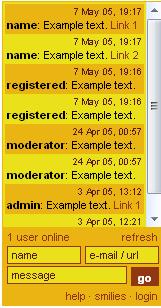
Aslm Kawan blogger. Pada postingan kali ini saya akan membahas tentang bagaimana cara menambah cbox ke dalam blog (iy iy dh tw,, dari judulny jg dh keliatan:dongkol:). Cbox ini adalah fitur yang diberikan secara gratis yang digunakan untuk menggantikan shoutmix yang sudah gk gratis lg.. Menambah cbox ini bukan lah hal yang sulit:songong:.

Langkahnya sebagai berikut:
1. Baca Bismillah
2. Klik link ini
3. Klik
4. Isi dengan lengkap

5. Selanjutnya buka email yang kamu daftarkan tadi, cbox akan mengirimkan link di inbox email mu.
6. Klik Look & Feel untuk menyesuaikan tampilan yang kamu mw..
7. Klo dh puas ngedit tampilannya tinggal klik Publish!
8. Pilih jenis Blog yang kamu gunakan->lalu klik Copy to Clipboard
9. Selanjutnya tinggal login ke blog mu. Rancangan->Add Gadget->HTML/JavaScript->paste code tadi->simpan dan lihat hasilnya..

Sekian Sharing dari saya, mohon maav bila da salah2 kata:doa:
Amri Llah Amri Blog Diposting Pada: Sunday, April 01, 2012