Pages

Breaking News

WHAFF , Tambahan Penghasilan Dollar Dari Android

WHAFF adalah aplikasi Populer pada android dan IPhone untuk mendapatkan uang,
Mau Tau Selengkapnya, Klik aja link atau gambarnya

Membuat Logon Screen Sendiri pada Windows Xp

Bosan dengan tampilan logon screen widows xp yang berwarna biru itu?Tanang, untuk mengatasi cara itu ada solusinya.Caranya denganmenggunakan aplikasi ResHack(Resource Hacker) dan TuneUp Utilities 2011/2012.Bagi yang belum mempunyai TuneUp, dapat mengambil dari artikel saya sebelumnya.Bagi yang belum mempunyai ResHack dapat didownload disini.

Memasang WP Cumulus Di Blogger

Waduh benda apaan th yg di atas?Widget di atas itu bernama wp-cumulus, Widget ini tadinya hanya ada di wordpress dan ribet klo dgunakan pada blogger. Hmm, sayang sekali widget keren ini susah diterapin di blogger.Tapi itu dulu sekarang tidakSetelah saya mencari akhirnya dapat cara yang paling mudah, cara ini saya ambil dari blog ini.OK langsung ke KTP TKP

Membuat Komentar Admin Beda Warna

Hmm. mungkin sudah banyak yang tau cara membedakan warna komentar admin dengan komentar pengunjung, Tapi tetep sya posting aj, Kali aj ada yg belom tau. Klo yg belum tau contohnya kya gambar diatas nie.. Cara ini bertujuan agar apabila blog teman rame komentar, orang-orang dapat membedakan mana komentar dari yang punya blog atau komentar dari pengunjung.

Manfaat Ping Blog Bagi SEO

Apa c Ping Blog? Apa Juga c SEO? Ping blog meunurut yang saya pahamibaca(:sokngerti:) adalah suatu jasa yang memberi tau kepada search engine bahwa situs kita ini ada dan terupdate. Ping blog ini memberikan service dengan cara membatu search engine meng-index atau menangkap blog kita sehingga blog kita akan muncul pada search engine.

Showing posts with label Tips Windows. Show all posts

Thursday, 14 March 2013

Menggabungkan Partisi Harddisk Pada Windows 7 Tanpa Software

Assalamualaikum Wr. Wb. sobat blogger.

Hmmm.. sudah lama gk nulis2 lagi di blog karena alhamdulillah sudah bekerja sya skrng.. :D

Yang akan kita bahas sekarang ini merupakan pasangan dari tulisan yang waktu kmrin prnah saya tulis yang berjudul Membuat Partisi Pada Windows 7 Tanpa Software.

Nah sekarang kita bahas kebalikannya, yaitu Bagaimana Cara Menggabungkan Partisi Harddisk Pada Windows 7 Tanpa Software.

Ok langsung saja ke TKP.

 1. Pertama yang kita lakukan adalah membuka disk management seperti yang sudah saya share sebelumnya

2.  Maka akan muncul jendela disk management. Selenjutnya kita klik partisi mana ya
ng mau dimerge/digabung. Klik kanan> pilih Delete Volume seperti pada gambar.
Note : Sebelum melakukan ini, pastikan data yang ada pada partisi tersebut sudah di backup..
 3. 

Klik untuk memperbesar
3. Jika sudah maka partisi akan berubah menjadi hijau dan bertuliskan Free Space.
Klik untuk memperbesar

4.  Selenjutnya Pilih partisi mana yang akan ditambahkan space-nya. Klik kanan pada partisi tersebut>Pilih Extend Volume
Klik untuk memperbesar
5. Akan muncul jendela seperti gambar dibawah ini. tinggal next next aja. selesai dh..
Klik untuk memperbesar
Ok. Gampangkan?

sekian dulu tulisan singkat saya. semoga bermanfaat.

Wassalamualikum Wr. Wb.
Amri Llah Amri Blog Diposting Pada: Thursday, March 14, 2013

Wednesday, 20 February 2013

Mengganti Boot Screen Sendiri pada Windows 7

Assalamualaikum Wr. Wb. Sobat blogger.
Tiap kali menyalakan komputer, pertama kali komputer akan melakukan booting dan akan muncul lambang windows yang muter2 (kalo OS windows 7).. Nah.. itulah yang disebut boot screen.

Tapi buat beberapa orang yang bosenan,, bosen juga tiap nyalain komputer bootingnya itu2 aja... Oleh karena itu sya akan membagikan pengalaman bagaimana cara merubah boot screen seperti yang kita inginkan.. OK langsung saja kita praktekkan.

Alat dan Bahan :
1. 1 unit komputer/laptop yang OS-nya Windows 7
2. Listrik/batre 220v karena apalah artinya sebuah komputer/laptop tanpa listrik :)
3. Software Win7BootUpdater yang dapat di download disini. Kelebihan Software ini adalah sudah memiliki interface yang lebih mudah digunakan dari versi sebelumnya.
4. File yang berextensi *.bs7 yang dapat kita cari disini.
5. Optional aj, tambahin dengan gambar sendiri.

Cara menggunakan :
1. Extract Win7bootUpdater.
2. Jalankan Hasil Extract-an tersebut dengan cara klik kanan run as administrator
3. Selanjutnya akan muncul jendela Win 7 Boot Updater. Pilih menu File > Load Boot Skin > Pilih boot screen yang tadi di download.
NOTE : KALO FILE BOOTSCREEN *.BS7 MASIH DALAM FILE *.RAR EXTRACT DULU BARU DIBUKA DENGAN WIN7BOOTUPDATER.

4. Setelah itu maka bootscreen akan terlihat di layar.. Silakan Klik tombol Play, untuk mencoba apakah bootscreennya sudah sesuai dengan yang kita inginkan.
Klik Untuk Memperbesar


5. Kalau Ingin menambahkan gambar agar terkesan exclusive seperti pada gambar yang paling atas, caranya yaitu dengan mengganti Method (lihat bagian menu sebelah kiri dibawah menu background) dari Simple menjadi Complete.

6. Selanjutnya pilih gambar yang kira2 cocok dengan bootscreen yang kita miliki..
7. Jika sudah sesuai semua, Klik tombol Apply..

Selesai deh...

Kalo ingin menjadikan bootscreen menjadi default nya windows, tinggal milih Option (pada menu bar paling atas) > restore backup..

Sekian dulu bagi2 tipsnya. semoga bermanfaat..

Wassalamualaikum Wr. Wb.
Amri Llah Amri Blog Diposting Pada: Wednesday, February 20, 2013

Saturday, 16 February 2013

Cara Mem-Block Program Dengan Firewall Windows 7 7

Assalamualaikum Sobat Blogger..

Pada kesempatan kali ini saya akan membahas tentang bagaimana cara mem-block program dengan firewall yang berada di windows 7. Hal ini dilakukan untuk mencegah suatu program mengakses internet, biasanya program itu melakukan update otomatis. Nah coba kalo program yang update itu program bajagan, bisa angus dh masa berlakunya.. hehe..

Oleh karena itu dibutuhkan firewall untuk tidak mengizinkan program tersebut mengakses internet. Ok, Langsung saja ke TKP.

1.  Tekan tombol berlambang Windows + R pada keyboard. (plusnya gk usah, cuma tombol "wimdows" sama "R" aja)
bagi komputer yang tidak memiliki keyboard, silakan dapatkan keyboard di toko mesin tik terdekat. :p

2.  setelah itu akan muncul jendela Run. ketik wf.msc pada textbox
3.  Akan muncul jendela pengaturan firewall, lihat ke menu sebelah kiri, akan ada pilihan seperti pada gambar berikut. pilih Outbound Rules.


4. Selanjutnya lihat menu disebelah kanan.. klik New Rule..


5. Pilih Program > Next


6.  Pilih This program path > browse > pilih dimana program yang ingin kita block > Next


7.  Pilih block Connection > next


8.  Centang semua pilihan > Next lagi


9.   Selanjutnya kasih nama teserah aj.. finish dh..

maka akan muncul program yang kita block tadi pada kotak outbound rules..

Sekian cerita singkat dari saya.. semoga bermanfaat dunia akhirat..
Wassalamualaikum Wr. Wb.
Amri Llah Amri Blog Diposting Pada: Saturday, February 16, 2013

Membuat Partisi Pada Windows 7 Tanpa Software

Assalamualaikum Wr. Wb. Sobat Blogger

Jika anda ingin mempartisi hardisk, ada banyak software yang dibuat untuk mempartisi hardisk. Tapi kalo kita gk punya softwarenya, apakah masih bisa?
Tenang.. di Windows 7 sudah tersedia disk management yang memungkinkan kita untuk mempartisi harddisk tanpa software tambahan.. Ini merupakan kelebihan dari Windows 7..

Ok, Langsung saja kita praktekkan :
1.  Pertama klik tombol Start Windows dipojok kiri bawah.. Pada search box, ketik "disk management". Maka akan muncul create and format seperti pada gambar dibawah, buka menu tersebut.
Klik untuk memperbesar


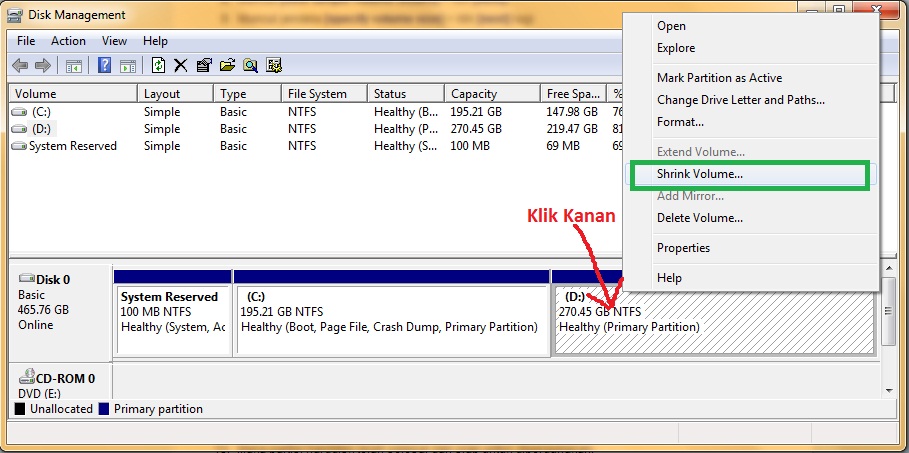
2.  Setelah dibuka, maka akan muncul jendela disk management. Klik kanan pada disk yang ingin dipartisi. contohnya saya ingin mempartisi disk D. Lalu pilih Shrink Volume...
Klik untuk memperbesar


3.  Selanjutnya komputer akan membaca space hdd yang tersedia untuk dipartisi, jika space cukup besar biasanya agak lama nunggunya,..
Klik untuk memperbesar


4.  Karena Lama. proses yang ke empat masih nunggu jg nie.. :p
5.  Beberapa menit kemudian...
6.  Dh selese.. Maka akan muncul jendela Shrink volume. Isi berapa MB yang akan dipartisi.. contohnya saya ingin mempartsi sebanyak 2 GB maka saya akan isi 2048 MB. Klik Shrink.
Klik untuk memperbesar


7.  Selanjutnya akan terbentuk partisi baru namun, partisi ini belum dapat digunakan (digambar terlihat partisi Unallocated yang berwarna hitam). Klik kanan pada partisi tersebut. Pilih New Simple Volume.
Note : Jika telah melakukan partsi sebelumnya, kotak partisi yang akan muncul biasanya berwarna Hijau bertuliskan Free Space. 
Klik untuk memperbesar


8.  Maka Akan keluar New Simple Volume Wizard, Pada proses ini kita next2 aja.. > Next. 
9.  Akan muncul Specify Volume Size > Next.
10. Assign Drive Letter or Path. Pilih yang paling atas, pilih mw di taro dimana disk A, B, C, terserah aja.. Next lagi deh..
11. Selanjutnya Kita kasih nama Disknya, jenis file sistemnya apa, isi kaya gambar dibawah ini. Klo  udah next lagi..
Klik untuk memperbesar


12. Muncul jendela completing *bla *bla. Finish aja..
*tulisan englishnya panjang jadi takut salah ngetik.. :p

13. Akhirnya berhasil dh partisi dibuat.. dan hasilnya bisa dilihat pada gambar dibawah.
Klik untuk memperbesar


Gmana.. gampang kan? Ok.. sekian dulu y. Semoga Bermanfaat dunia dan akhirat.
Wassalamualaikum Wr. Wb.
Amri Llah Amri Blog Diposting Pada: Saturday, February 16, 2013

Tuesday, 18 December 2012

Software Presentasi Keren (Prezi Desktop V4.1.0)

Assalamualaikum Wr. Wb. Sobat Bloger

Buat kamu yang lagi banyak tugas presentasi terus kamu bosen sama presetasi yang standar gitu aj.. Ada software bagus nie buat presentasi selain PowerPoint, sofware ini dirancang agar presentasi yang kamu berikan gak ngbosenin dan gak bikin ngantuk. Nama software ini adalah Prezi Desktop Versi 4.1.0

Ok saya akan jelaskan cara mendapatkan software ini secara geratis..
1.  Langsung aja download softwarenya dari situs prezi-nya disini.
2.  Setelah selesai download, Install program tersebut. Selanjutnya jalankan prezi yang sudah terinstall tadi.
3.  Jika sudah terbuka, maka akan tampil form yang meminta kita untuk mengisi akun Prezi. Untuk yang belum mempunyai akun tersebut silakan daftar disini. Isi data dengan lengkap, jangan lupa centang "I agree to the terms of use".
4.  Setelah selesai dengan pendaftaran, kembali lagi ke laptop Prezi Desktop yang dibuka tadi. Isi form email dan password yang telah didaftarkan tadi. tunggu sampai proses loading selesai.
NOTE: Langkah ini harus didukung dengan koneksi internet.
5. Kemudian akan muncul jendela awal Prezi dan kotak peringatan bahwa program tersebut bersifat trial 30 hari. Klik "Continue With Trial".
6.  Setelah itu, saatnya memperpanjang trial yang 30 hari tersebut atau dengan kata lain membuat program menjadi full version/dapat digunakan selamanya.
7.  Tutup program Prezi Desktop - nya kalo masih terbuka.
8.  Download aplikasi Run as date untuk memperpanjang trial pada link dibawah ini.
      Run As Date [32 bit].rar (26 Kb)
      Run As Date [64 bit].rar (21 Kb)
 9.  Setelah selesai di download. Matikan koneksi internet anda. Tapi jangan tutup blog ini dulu karena masih ada langkah selanjutnya.
10. Extract program Run As Date, jalankan program Run As Date.exe. Akan terbukak jendela seperti gambar dibawah ini.
Klik Untuk Memperbesar
 11. Isi Field yang ada seperti gambar diatas: Pertama Pilih Browse, pilih directory program Prezi, Kedua isi tanggal dengan tahun dimasa lalu. Misal anda menginstall program ini tahun 2012, maka isi tahun dibawah tahun 2012, makin jauh makin bagus. Pada contoh saya ini tahun 2005. Ketiga centang option yang kedua saja. Terakhir beri nama "Prezi Desktop Unlimited Trial" sebenarnya namanya bebas, lalu klik tombol Create Desktop Shortcut.
12. Buka Program "Prezi Desktop Unlimited Trial".. Kalo mw buka programnya selalu buka dengan shortcut ini.
13. Kalo Langkah2nya benar, maka akan tampil dialog box seperti gambar dibawah ini.
Klik Untuk Memperbesar
14. Sekian dulu y postingan saya kali ini. semoga bermanfaat.
NOTE : Kalo Buka Program ini usahakan dalam keadaan Offline. Atau gk Block semua koneksi internet dari aplikasi ini dengan cara mengubah Application Rule pada Firewall yang ada di antivirus atau pada firewall komputer kita.. Baca juga cara memblock aplikasi ke internet disini.

Wassalamualaikum Wr. Wb.
Amri Llah Amri Blog Diposting Pada: Tuesday, December 18, 2012

Thursday, 6 December 2012

Cara Mengatasi Semua Shortcut Berubah Menjadi .lnk

Assalamaualaikum Sobat Blogger.

Beberapa waktu lalu windows 7 saya bermasalah. Semua shortcut di menu dan shortcut di desktop berubah menjadi *.ink semua. Hal ini terjadi setelah saya  membuka program Visio dengan cara Open with dan mengaktifkan "Always use the selected program this kind of file". Setelah di klik OK, file berubah menjadi shortcut visio semua. Jika Kamu memiliki masalah yang sama, apapun program yang menjadi shortcutnya ikuti cara berikut. :

1. Download file registry penghilang *.lnk disini
2. Setelah di download. Klik kanan pada file registry tadi, selanjutnya klik Merge
3. Selanjutnya pilih Run.
4. Selesai dh.
5. Klo belum bisa. coba file registrynya pindahkan ke desktop. Ulangi dengan cara yang sama dari no. 1

Sekian dulu y. mudah-mudahan bermanfaat.
Wassalamualaikum Wr. Wb.
Amri Llah Amri Blog Diposting Pada: Thursday, December 06, 2012

Mengaktifkan/Menonaktifkan Administrator Windows 7

Assalamualaikum Sobat Blogger.

Pada Windows 7 terdapat user Administrator. Namun user administrator ini tersembunyi sehingga kita tidak mengatahuinya.
Untuk mengaktifkannya mari kita ikuti langkah-langkah berikut

1. Buka cmd.exe
2. Klik kanan pada cmd.exe pilih Run as administrator.
3. Setelah jendela cmd terbuka. ketik perintah berikut
net user administrator /active:yes
4. close cmd.

Untuk Menonaktifkannya lagi ikuti langkah-langkah sama dengan cara di atas.
Pada langkah yang no 3 ketik perintah berikut
net user administrator /active:no

Untuk mengganti Password administrator-nya, Ketikan perintah berikut
net user administrator password

ini adalah screenshot penulisan perintahnya


Sekian dulu y postingan saya kali ini, Semoga bermanfaat.

Wassalamualaikum Wr. Wb.
Amri Llah Amri Blog Diposting Pada: Thursday, December 06, 2012

Monday, 15 October 2012

Tune Up Utilities 2013 Full Version

Klik pada gambar untuk memperbesar
Assalamaualikum sobat blogger.

Sebagian besar dari kalian pasti tau sofwate Tune Up Utilities, bener apa bener? :D . Klo gk tw cari di internet, gk tw internet? Ndeso.. :p
Tune Up Utilities ini adalah sofware yang sangat bermanfaat untuk meningkatkan kinerja komputer kita. Cara kerjanya dengan cara membersiihkan registry yang tidak terpakai, file-file temporary, mendefrag hardisk, menghemat batre laptop dengan Economy mode, mempercepat kinerja komputer dengan Turbo Mode, dan masih banyak lagi fitur yang ditwarkan oleh software ini.

Nah, buat temen-temen yang gk belum pernah ngerawat komputer/laptop secara software, Aplikasi ini sangat disarankan, dijamin banyak penyakit (bukan virus) yang terdeteksi dengan aplikasi ini hanya dangan mejalankan fitur Tune-up 1 Click Maintenance yang terdapat pada Tune Up utilities 2013.

Ok, sudah tau kan fungsi aplikasi ini. Langsung saja download aplikasinya dari situs resminya disini
Aplikasinya cukup kecil. Hanya 29,1 MB. Setelah masuk situsnya lansung klik tombol "try now for free". terus install dh.. udah tau kan cara install..
Aplikasi yang di download dari situs resminya masih trial. Oleh karena itu dibutuhkan Patch untuk menjadikan aplikasi FULL VERSION. Download patch-nya disini(37 KB).

Cara jalanin Patch-nya:
1. Biasanya kalo mw ngpatch atau ngcrack sotware, matikan dulu koneksi internet, ini berguna untuk mencegah aplikasi melakukan update key serial number sehingga key kita dapat terdeteksi "Fake Serial Number".
2. Biasanay lagi, sebelum ngpatch/crack jangan lupa matikan anti virus untuk sementara, hal ini dilakukan karena aplikasi buat ngcrack biasanya terdeteksi sebagai virus. jadi klo antivirus nyala, kita gk bisa buka aplikasi buat ngcracknya.
3. Klo langkah 1 dan 2 sudah dilakukan, buka file Patch-TuneUp2013.rar yang tadi di download.
4. Buka Patch-TuneUp2013.exe yang ada di dalam file rar yang dibuka tadi.
5. klik tombol "Patch" isi nama sesuai dengan yang anda inginkan. selesai dh

Sekarang Tune Up 2013 menjadi milik anda.
Sekian dulu y.. mudah2an bermanfaat.. Terimakasih.
Wassalamualaikum Wr. Wb.

Amri Llah Amri Blog Diposting Pada: Monday, October 15, 2012

Sunday, 30 September 2012

Desktop Keren Win 7 dengan Rainmeter


Asslamualikum Wr. Wb. sobat blogger.. sudah lama sekali gk ngblog lagi saya karena kesibukan kuliah (siapa yg pduli) hehe..

Gambar-Gambar diatas adalah desktop d laptop saya sob.. walaupun sedikit berantakan, tapi lumayan lah buat ngayal lg terbang ke luar angkasa pake pesawat jet.. hehe.. banyak temen2 nie yang komen pke aplikasi apa th? berat gk? ini jawabannya : Aplikasi yang saya gunakan untuk membuat desktop seprti gambar di atas adalah rainmeter.. Dan aplikasi ini gk berat klo dijalanin, saya udh coba bandingin klo gk pke aplikasi ini ama klo pke kondisi memori cuma beda 2-4% dengan menggunakan RAM 2GB. Lmyan ringan lah..

Fungsi dari rainmeter itu sendiri adalah untuk menmpilkan script2 skin rainmeter yang kita buat/down-load/edit ke desktop. Pada awal pemakaian aplikasi ini, mungkin sebagian besan sobat blogger bingung gmna cara dpetin tampilan yang kita pengen.. Karena pada awal penggunaan aplikasi ini skin yang disediakan msih standart dan biasa. Tapi sobat bisa menambahkan, mengedit atau bahkan  membuat sendiri scriptnya.

Ok langsung saja kita praktekan:
  1. pertama download rainmeternya disini.
  2. selanjutnya install rainmeternya.
  3. setelah selesai sobat akan ditampilkan tampilan rainmeter skin illustro( skin default rainmeter)
  4. untuk menambahkan skin, sobat bisa download skin Dark Glass 2, Dark.Eve dan Avenger.
  5. Setelah di download, extract skin ke Library->Documents->Rainmeter->Skin.
  6. selanjutnya klik kanan pada salah satu item rainmeter-> Manage Skin-> Refresh all. seperti gambar dibwah ini contohnya. 

7. selanjutnya akan muncul skin yang kita copy tadi.

8. selanjutnya tinggal load skin dengan cara klik2x pada skin yg di inginkan, terus drag n drop dh mw ditaro dimana skinnya. selesai..

Owh iy. klo mw nge-backup skin biar punya banyak variasi tampilan desktop caranya gampang. Di menu manage skin buka tab Theme terus centang include current wallpaper klo mw wallpapernya juga kesimpan->Save, selesai. klo mw nampilin tinggal pilih theme di group save themes->Load, selesai dh..

cukup mudah kan..? oh iy.. satu lagi.. klo mw nambahin skin lebih banyak bisa di cari di deviantart dan customize.org. Hmm tambah satu lagi dh, download file *.rmskin ini buat bikin desktop ironman kya gmbr diatas, download disini. itu aj dlu yang dapat saya sampaikan.. kurang lebihnya bisa dimaafkan dan ditnyakan.
Sekian Terimakasih.. ^,^/
Amri Llah Amri Blog Diposting Pada: Sunday, September 30, 2012